訂正(2025-10-08)
当初は precacheImages をカスタムして GIF を PNG に変換していましたが、
テスト時に AssetBundle を差し替える方法(下記コード)に修正しました。
理由:GIFのフレームを進めてもゴールデンテストで生成される画像には最初のフレームしか反映されていなかったため
FlutterのゴールデンテストでGIFを含む画面のとき、テストが終了しなくなる問題に遭遇しました。
GIFのフレームを指定してPNGに変換して解決したのでまとめます。
環境
- Flutter 3.35.5, on macOS 15.4
- alchemistパッケージを使用しGoldenTest実施
サンプルリポジトリ:
https://github.com/kabikira/golden_test_sample/tree/feature/add_find
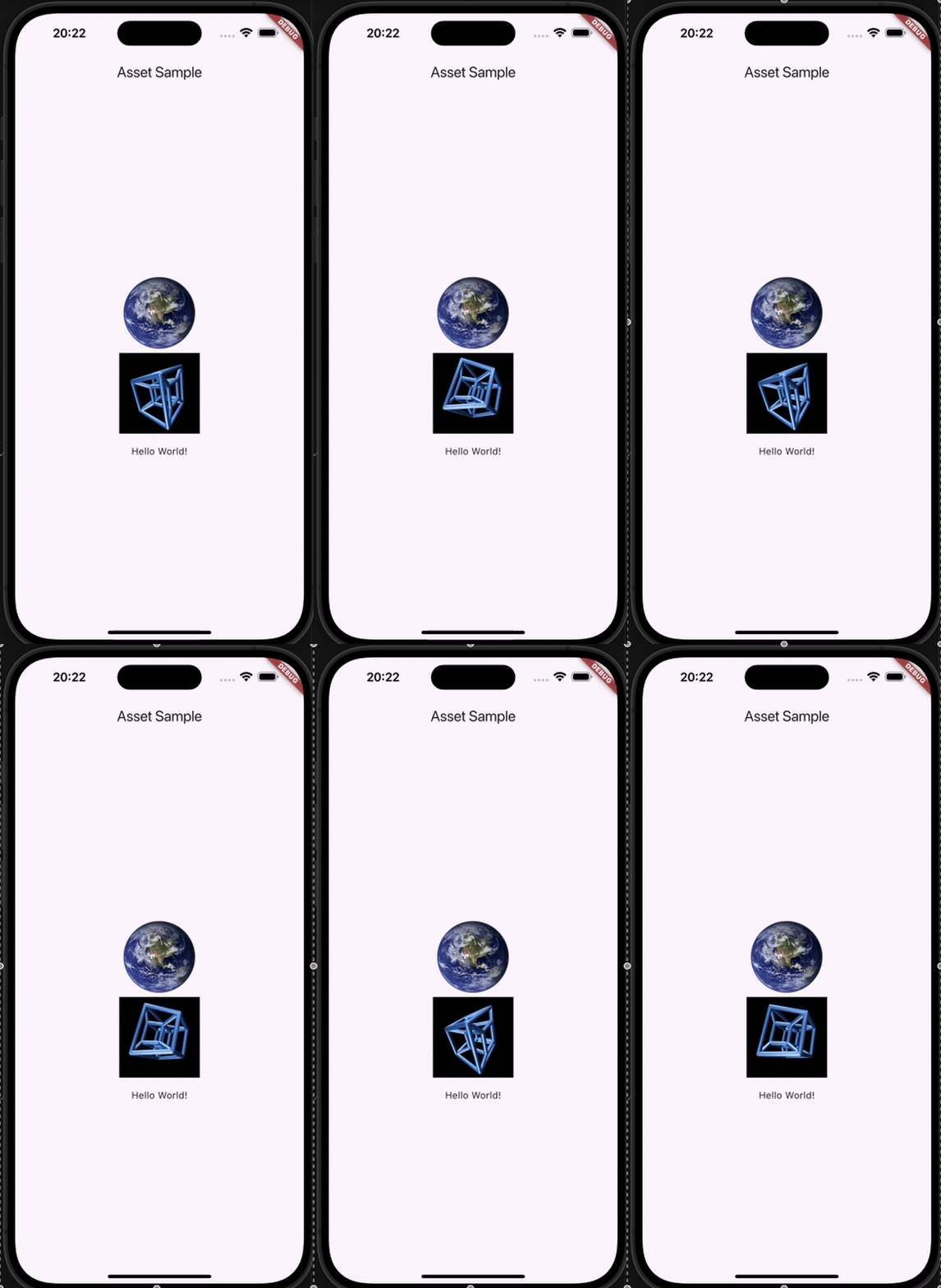
ビルドするとPNG(上)とGIF(下)が表示されるプロジェクト
問題の発端
- GIF画像の
Image.asset('assets/images/Tesseract.gif') を含むViewをAlchemistでゴールデンテストすると、flutter test widget_golden_test.dart --update-goldens と flutter test widget_golden_test.dart が完了しない。
- コンソールにはエラーは出でない。
- アセットパスの設定(
pubspec.yaml の assets:)は正しく、PNGの表示は問題ない。
原因調査
flutter test widget_golden_test.dart 実行時デバッガーを止めながら確認すると precacheImage の await Future.wait(images); で待ち続けている。- Alchemistの
precacheImages 実装を確認。
pumpBeforeTest: precacheImages がデフォルトで使われ、Image / FadeInImage / DecoratedBox の画像をまとめて precacheImage している。await Future.wait(images); で読み込み完了を待つため、GIFのアニメーションが続く限り処理が進まないみたい。
- テスト実行時検証。
- GIFを含まない、画像生成とテストは即終了する。
- GIFがある場合のみ
Future.wait が解決しないため10分経つとタイムアウト(command timed out)が発生。
解決策(正しい実装):テスト時に AssetBundle を差し替えて GIF→PNG 化
AssetBundle ラッパー
import 'dart:typed_data';
import 'package:flutter/services.dart';
import 'package:image/image.dart' as img;

/// GIFアセットを単一フレームPNGへ変換して返すAssetBundleラッパー。
class TestGifToPngAssetBundle extends CachingAssetBundle {
  TestGifToPngAssetBundle(this._parent);

  final AssetBundle _parent;

  @override
  Future<ByteData> load(String key) async {
    // GIF以外はそのまま親に委譲
    if (!key.toLowerCase().endsWith('.gif')) {
      return _parent.load(key);
    }

    // GIFの最初のフレームを指定して変換
    final gifData = await _parent.load(key);
    final frame = img.decodeGif(gifData.buffer.asUint8List(), frame: 3);

    if (frame == null) {
      return gifData;
    }

    final pngBytes = Uint8List.fromList(img.encodePng(frame));
    return ByteData.sublistView(pngBytes);
  }
}
ゴールデンテストで差し替える
import 'package:alchemist/alchemist.dart';
import 'package:flutter/material.dart';
import 'package:flutter/services.dart';
import 'package:flutter_test/flutter_test.dart';
import 'package:golden_test_sample/main.dart';

import 'support/alchemist/golden_test_device_scenario.dart';
import 'support/test_gif_to_png_asset_bundle.dart';

void main() {
  group('MyApp Golden Test', () {
    Widget buildMyApp() {
      return const MainApp();
    }

    final device = Device.phonePortrait;

    goldenTest(
      'Default',
      fileName: 'my_app_default',
      pumpBeforeTest: precacheImages,
      builder: () {
        final children = <Widget>[];

        children.add(
          GoldenTestDeviceScenario(
            name: device.name,
            device: device,
            builder: () => buildMyApp(),
          ),
        );

        return DefaultAssetBundle(
          bundle: TestGifToPngAssetBundle(rootBundle),
          child: GoldenTestGroup(children: children),
        );
      },
    );
  });
}
これで 画像読み込み段階指定したフレームで GIF → PNG 化され、
precacheImage / Future.wait の待機問題に依存せずテストが完了します。
fram指定0のとき
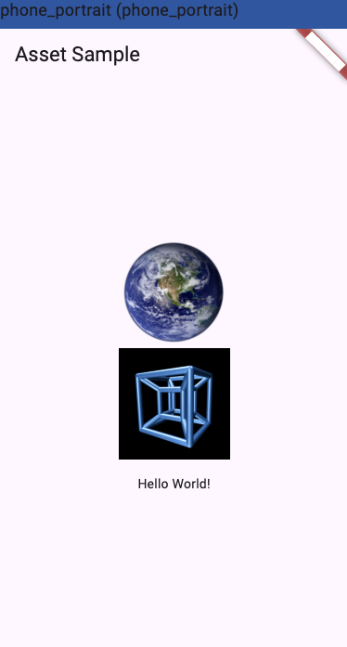
fram指定3のとき
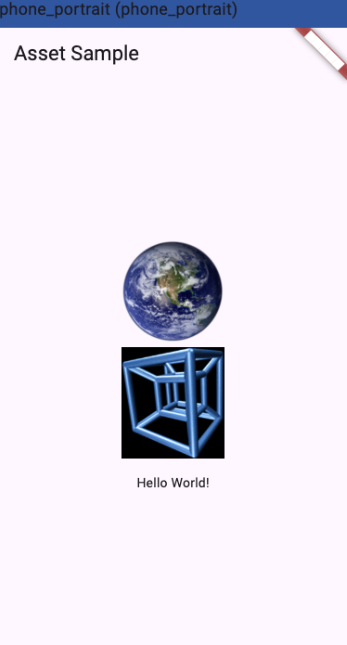
検証
flutter test test/widget_golden_test.dart --update-goldens を実行すると、GIFを含む画面も画像生成完了。- CIゴールデン(
test/goldens/ci/my_app_default.png)とmacOSゴールデン(test/goldens/macos/my_app_default.png)が生成され、差分も期待通り。
flutter test test/widget_golden_test.dart でのテストも成功。- フレームを指定してのテスト成功
参考
ヒント得たページ
変更履歴
- 2025-10-08:テスト時の GIF → PNG 変換を AssetBundle ラッパー方式に訂正。
- 2025-10-05:リンクと例を更新。
学習ログ(旧アプローチ:precacheImages をカスタムする方式)
クリックして展開(旧実装の考え方とコード断片)
当初は pumpBeforeTest: precacheImages をカスタムして、precacheImage に渡していました。
Future<void> customPrecacheImages(WidgetTester tester) async {
  await tester.runAsync(() async {
    final images = <Future<void>>[];
    for (final element in find.byType(Image).evaluate()) {
      final widget = element.widget as Image;
      images.add(_precacheWithGifFrame(widget.image, element));
    }
    for (final element in find.byType(FadeInImage).evaluate()) {
      final widget = element.widget as FadeInImage;
      images.add(_precacheWithGifFrame(widget.image, element));
    }
    for (final element in find.byType(DecoratedBox).evaluate()) {
      final widget = element.widget as DecoratedBox;
      final decoration = widget.decoration;
      if (decoration is BoxDecoration && decoration.image != null) {
        images.add(_precacheWithGifFrame(decoration.image!.image, element));
      }
    }
    await Future.wait(images);
  });
  await tester.pumpAndSettle();
}

Future<void> _precacheWithGifFrame(
  ImageProvider<Object> provider,
  Element element,
) async {
  if (provider is AssetImage &&
      provider.assetName.toLowerCase().endsWith('.gif')) {
    final configuration = createLocalImageConfiguration(element);
    final key = await provider.obtainKey(configuration);
    final pngBytes = await _gifFrameToPng(key, frameIndex: 0);
    final memoryImage = MemoryImage(pngBytes, scale: key.scale);
    await precacheImage(memoryImage, element);
    return;
  }
  await precacheImage(provider, element);
}

Future<Uint8List> _gifFrameToPng(
  AssetBundleImageKey key, {
  required int frameIndex,
}) async {
  final bundle = key.bundle;
  final data = await bundle.load(key.name);
  final frame = img.decodeGif(data.buffer.asUint8List(), frame: frameIndex);
  if (frame == null) {
    throw StateError('フレームを取得できませんでした: ${key.name} (frame: $frameIndex)');
  }
  return Uint8List.fromList(img.encodePng(frame, singleFrame: true));
}